Como visualizar fotos originais de tamanho completo no Instagram?
Hoje, muitas câmeras de smartphones estão chegando à qualidade das DSLRs de ponta, e nunca foi mais fácil capturar obras de arte impressionantes e compartilhá-las com seus seguidores do Instagram.
Infelizmente, muitas fotos do Instagram não parecem tão de alta qualidade quanto os originais.
O problema é que o Instagram permite um tamanho máximo da imagem de 1080p x 1350p e, se a resolução de fotos for maior (o que geralmente é), o Instagram comprimirá sua foto e a redimensionará.
Por que o Instagram reduz o tamanho das imagens?
A Meta possui o Instagram, o Facebook e o WhatsApp, todas as três plataformas são conhecidas por seu tamanho e qualidade de imagem reduzidos.Você deve ter notado que as fotos que você envia no WhatsApp às vezes parecem embaçadas.
Pode haver várias razões para imagens embaçadas, mas a razão mais provável é que a Meta protege seus servidores de ficarem impressionados.Milhões de fotos são compartilhadas no Instagram todos os dias, e a maioria dos usuários se esforça para mostrar suas habilidades fotográficas.
Emparelhe os recursos acima mencionados com uma poderosa câmera de smartphone e você terá fotos de tamanho enorme.São muitos dados que os servidores do Instagram precisam exibir imagens de alta qualidade.Para garantir que eles não fiquem sobrecarregados, meta -limites do tamanho das imagens do Instagram.
Felizmente, existe uma maneira de contornar esse problema.Basta executar algumas etapas simples e você poderá ver suas fotos do Instagram em toda a sua glória.
Como visualizar fotos do Instagram em tamanho real?
A grande maioria dos usuários do Instagram navega por seus feeds através do aplicativo para smartphone.Infelizmente, o aplicativo nativo não permite que você veja fotos em tamanho real.Em vez disso, você precisará usar seu smartphone ou navegador de desktop.
Aqui estão as etapas que você precisa seguir para ver fotos/imagens de resolução total no Instagram:
1. Vá para o site do Instagram no seu "navegador móvel ou PC" (qualquer navegador funcionará) e faça login com suas credenciais.
2. Como você não pode clicar em uma imagem diretamente do seu feed, visite o "perfil do usuário" e abra a "foto" que deseja ver.
3. Na barra de endereço, insira ”mídia/? Size = l” (minúscula L) para imagens de tamanho grande para o “fim do URL”.Então, mude o URL original da foto dehttps://www.instagram.com/p/B-KPJLlJ2iJ/parahttps://www.instagram.com/p/B-KPJLlJ2iJ/media/?size=l.
4. Pressione "Entre" e você verá a imagem em tamanho real.
Você também pode ver a foto na versão média ou miniatura.Para fazer isso, adicione o seguinte ao final do URL da foto:
mídia/? size = mPara tamanho médio
mídia/? size = tpara o tamanho da miniatura
E se você gosta da foto em tamanho real, pode salvá-la clicando com o botão direito do mouse em qualquer lugar da imagem e escolhendo a opção "Salvar imagem como ...".
Como ver as fotos do perfil em tamanho real?
Agora que você sabe como ver suas fotos favoritas do Instagram em tamanho real, é hora de seguir em frente para o perfil de fotos.Como você sabe, o Instagram mostra apenas versões circulares cortadas de fotos de perfil.O aplicativo nativo não permite que você veja a foto de perfil em tamanho real.Se você tocar na imagem, verá apenas as histórias do usuário, se elas tiverem algum.
A boa notícia é que existe uma maneira de contornar isso, independentemente da plataforma que você usa.
Para navegadores de PC, Mac e Smartphone, siga estas etapas:
1. Vá para o "site do Instagram" do seu navegador.Você não precisa fazer login para ver a imagem do perfil do usuário.
2. Encontre a "conta do Instagram" que você deseja ver a imagem do perfil em tamanho real.
3. Copie o "nome de usuário do perfil".
4. Vá para “Thumbtube.com”E cole o“ nome de usuário ”no campo de pesquisa.
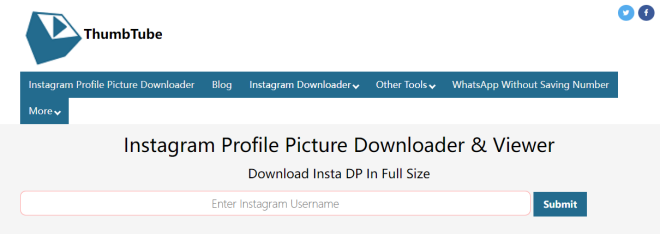
5. Clique em "Enviar" e você verá a imagem de perfil em tamanho grande.
Esta ferramenta funciona para todas as contas do Instagram, privadas ou não.Se você não obtiver a imagem de perfil de tamanho completo, o usuário enviou inicialmente a foto em baixa resolução.