كيفية إضافة Instagram إلى Google Authenticator؟
Google Authenticator هو تطبيق رائع يعزز أمانك عبر الإنترنت من خلال توفير رمز التحقق من خطوتين.في كل مرة تقوم فيها بتسجيل الدخول إلى التطبيق ، تحتاج إلى إدخال كلمة المرور والرمز الذي تم إنشاؤه بواسطة التطبيق.هذا يمنع المتسللين المحتملين من الوصول إلى حسابك.يعد Instagram أحد التطبيقات العديدة التي تسمح لك بحماية حسابك باستخدام تطبيق Google Authenticator.
إذا كنت ترغب في معرفة كيفية إضافة Instagram إلى Google Authenticator ، فستصل إلى المكان الصحيح.ستشرح هذه المقالة ما تحتاج إلى القيام به لإعداد Google Authenticator على Instagram باستخدام جهاز Android أو iPhone.
إضافة Instagram إلى Google Authenticator
يعتمد Google Authenticator على مصادقة ثنائية العوامل (2FA).هذه طبقة إضافية من الأمان تستخدم للتحقق من هوية الشخص.
كيف يعمل؟أولاً ، يدخل المستخدم اسم المستخدم وكلمة المرور للوصول إلى الشبكة الاجتماعية أو التطبيق.بدلاً من الوصول تلقائيًا ، يحتاج المستخدم إلى إدخال "العامل الثاني".عادةً ما يمثل هذا العامل مزيجًا فريدًا من الحروف والأرقام أو إجابة سؤال "سري".الخيارات الأكثر تقدمًا هي أنماط البصمات ومسح الصوت.
مع 2FA ، تحتاج إلى معرفة كل من هذين العوامل للوصول إلى حسابك.لذلك ، حتى إذا وجد شخص ما كلمة المرور الخاصة بك ، فلن يتمكنوا من الوصول إلى حسابك دون العامل الثاني.
Google Authenticator هو تطبيق رائع يتيح لك إعداد 2FA للعديد من التطبيقات والبرامج ، بما في ذلك Instagram.إنه مجاني تمامًا وسهل الاستخدام ، حتى بالنسبة لأولئك الذين ليسوا ذكاءً للتكنولوجيا.
أضف Instagram إلى Google Authenticator على iPhone
يمكن تنزيل تطبيق Google Authenticator من متجر التطبيقات.ضع في اعتبارك أنك تحتاج إلى الوصول إلى تطبيق Instagram لإضافة Google Authenticator إليه.
إليك كيفية إضافة Google Authenticator إلى Instagram:
1. افتح تطبيق Instagram وقم بتسجيل الدخول إلى حسابك عند المطالبة.
2. حدد صورة ملفك الشخصي في الزاوية اليمنى السفلية.
3. اضغط على رمز الهامبرغر في الزاوية اليمنى العليا.
4. انتقل إلى "الإعدادات" وحدد "الأمان".
5. انقر على "المصادقة ثنائية العوامل".
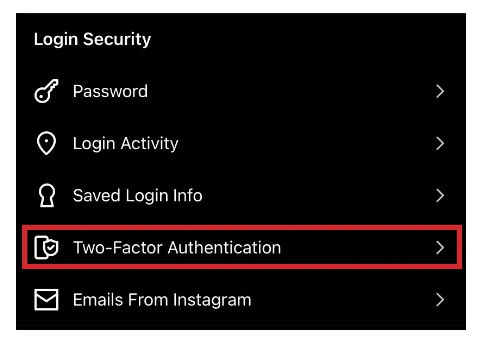
6. انقر فوق "ابدأ".هنا ، سترى ثلاثة خيارات:
تطبيق المصادقة ، WhatsApp و SMS.حدد "تطبيق المصادقة".بعد تبديل زر التبديل ، سيقوم Instagram بالتحقق مما إذا كان لديك تطبيق Google Authenticator مثبتًا.إذا لم يكن الأمر كذلك ، فسوف يوصون بتثبيته.تذكر أن Instagram سيقودك إلى "Duo Mobile".في هذه الحالة ، يرجى استخدام زر البحث للعثور على Google Authenticator.
بعد تثبيت التطبيق ، ارجع إلى Instagram واتبع الإرشادات التي تظهر على الشاشة لإعداد 2FA.
إضافة Instagram إلى Google Authenticator على Android
يمكن لمستخدمي Android استخدام تطبيق Google Authenticator لتحسين أمان حساب Instagram الخاص بهم.اتبع الإرشادات أدناه لإعداد:
1. قم بتشغيل تطبيق Instagram على هاتفك وقم بتسجيل الدخول إلى حسابك إذا لزم الأمر.
2. اضغط على الصورة الرمزية الخاصة بك في الزاوية اليمنى السفلى.
3. حدد رمز الهامبرغر في الزاوية اليمنى العليا.
4. انتقل إلى "الإعدادات" وحدد "الأمان".
5. انقر على "المصادقة ثنائية العوامل".
6. انقر فوق "ابدأ".من بين الخيارات الثلاثة ، حدد تطبيق المصادقة.بمجرد الانتهاء من ذلك ، سيقوم Instagram تلقائيًا بالتحقق مما إذا كان لديك تطبيق المصادقة المثبت على Android.إذا لم يكن لديك ذلك ، فسوف يوصي التطبيق "Duo Mobile".اضغط على زر البحث في الزاوية اليمنى العليا للعثور على Google Authenticator وتثبيته.
بعد تثبيت التطبيق ، ارجع إلى Instagram واتبع الإرشادات اللازمة لإعداد 2FA.
يتيح لك Google Authenticator إضافة طبقة إضافية من الأمان إلى حساب Instagram الخاص بك ومنع المتسللين المحتملين من الوصول إليه.نظرًا لأنه يعمل كمحور لجميع حساباتك عبر الإنترنت ، يمكنك استخدامه للشبكات والتطبيقات الاجتماعية الأخرى.